

Як не загубитися в меню онлайн-казино
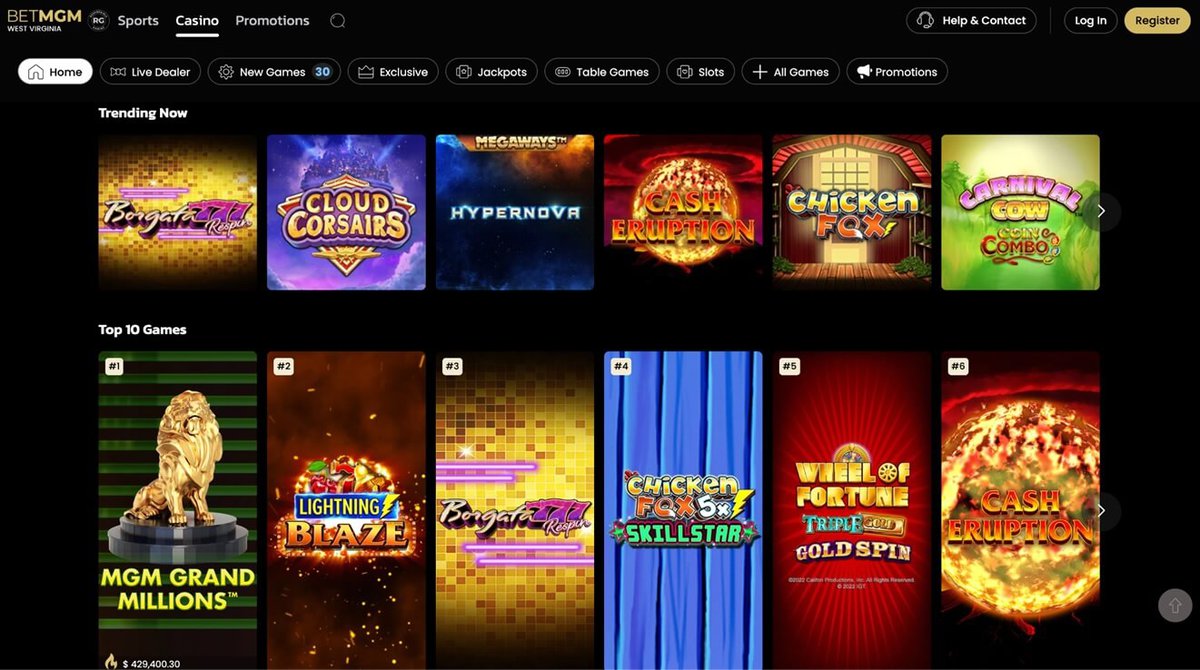
Зручна навігація важлива ще до того, як користувач починає розглядати доступні розділи чи умови. На сторінці офіційне казино allwin варто спершу оцінити не яскравість оформлення, а логіку побудови: чи зрозуміло, куди ведуть основні кнопки, де шукати правила та як повернутися на попередній рівень. Такий підхід допомагає швидше зорієнтуватися, не плутати інформаційні блоки з рекламними повідомленнями й ухвалювати рішення без поспіху.
Почніть із перевірки головного екрана
Головний екран має одразу пояснювати, що саме доступно користувачеві. Зазвичай це робиться через верхнє меню, помітні тематичні розділи та короткі підказки. Важливо, щоб назви були конкретними: «Правила», «Підтримка», «Акції» або «Ігри» зрозуміліші за абстрактні позначки й декоративні значки без пояснень. Якщо призначення елемента можна визначити лише після натискання, навігація потребує додаткової уваги.
Окремо подивіться, чи не перекривають меню спливаючі вікна. На невеликому екрані банери можуть займати значну частину видимої області, а потрібна кнопка опиняється нижче або стає важкодоступною. Корисно закрити необов’язкові повідомлення й перевірити, чи зберігається зрозуміла структура сторінки. Якщо після цього основні розділи все одно легко знайти, це ознака продуманішої подачі.
Не варто оцінювати зручність лише за першим враженням. Спробуйте виконати кілька простих дій: знайти умови користування, перейти до довідкового розділу, повернутися на головну сторінку та відкрити меню повторно. Якщо кожен крок потребує довгого прокручування або повернення через кілька непередбачуваних екранів, краще не поспішати з подальшими діями. Зрозуміла навігація має економити увагу, а не вимагати запам’ятовування маршруту.
Які розділи мають бути доступними без пошуку?
Практична сторінка не змушує користувача здогадуватися, де розміщено важливу інформацію. Насамперед варто шукати правила, умови пропозицій, відомості про обмеження, контакти підтримки та розділ із відповідями на поширені запитання. Їхня наявність не підтверджує конкретних умов автоматично, але дає змогу прочитати їх до ухвалення рішення.
Корисно перевірити, чи узгоджуються назви пунктів меню з їхнім фактичним вмістом. Посилання з нейтральною назвою не повинно вести до рекламного блоку, якщо користувач очікує побачити правила. Так само розділ підтримки має містити зрозумілий спосіб поставити запитання, а не лише загальну форму без пояснення строків відповіді чи доступних тем.
Якщо інформація подана кількома мовами, зверніть увагу на повноту перекладу. Частково перекладене меню може створювати хибне відчуття зрозумілості, тоді як важливі умови залишаються іншою мовою. У такій ситуації краще звіряти повний текст правил, терміни та обмеження, а незрозумілі формулювання уточнювати в підтримки до будь-яких фінансових операцій.
Як відрізнити корисну кнопку від рекламної
На комерційних сторінках елементи навігації часто оформлюють яскравіше, ніж довідкові матеріали. Це нормально, але користувачеві важливо розуміти різницю між переходом до інформації та закликом виконати дію. Кнопка на кшталт «Дізнатися умови» має відкривати саме умови, а не вести на інший рекламний екран із новими пропозиціями.
Перед натисканням оцініть текст навколо елемента. Дрібний шрифт, нечітке формулювання або відсутність пояснення можуть приховувати суттєве обмеження. Особливо уважно читайте блоки, де йдеться про строки, доступність для окремих користувачів, порядок підтвердження даних або інші передумови. Не слід вважати, що помітна пропозиція доступна кожному лише через її розміщення на головній сторінці.
Для безпечнішого користування варто також перевіряти адресу сторінки перед переходом і не вводити дані у вікна, походження яких незрозуміле. Загальні рекомендації з цифрової безпеки можна знайти на офіційному ресурсі кіберполіції України. Вони не описують конкретний сервіс, однак допомагають розпізнавати підозрілі перенаправлення, небажані запити та ризиковані дії в мережі.
Що змінюється під час користування зі смартфона
Мобільна версія може мати інше розташування елементів, навіть якщо загальна структура залишається схожою. Меню часто ховається за піктограмою, а важливі посилання переміщуються нижче основного вмісту. Перевірте, чи зрозуміло, як відкрити всі розділи, закрити меню та повернутися на попередню сторінку без випадкового натискання на сусідній елемент.
Зручність залежить і від розміру інтерактивних зон. Якщо кнопки розташовані надто близько, можна ненавмисно відкрити інший розділ або підтвердити небажану дію. Також зверніть увагу на горизонтальне прокручування, обрізані заголовки та поля, які перекриває клавіатура. Подібні недоліки не обов’язково свідчать про проблему всього сервісу, але ускладнюють контроль над кожним кроком.
Перед використанням мобільної версії корисно змінити орієнтацію екрана й перевірити сторінку за нестабільного з’єднання. Вона має залишатися зрозумілою навіть тоді, коли частина зображень завантажується повільно. Не встановлюйте невідомі файли лише через пропозицію перейти до «зручнішого» формату. Якщо достатньо браузера, це зазвичай простіший варіант із меншою кількістю зайвих дозволів.
Коли незручність меню — причина зупинитися
Не кожна недосконалість дизайну є критичною, але деякі сигнали варто сприймати серйозно. До них належать постійні перенаправлення, неможливість знайти правила, суперечливі кнопки, відсутність зрозумілого виходу з вікна або прохання надати дані без пояснення мети. Якщо сторінка підштовхує до поспішної дії та не дає часу ознайомитися з умовами, краще зробити паузу.
Зручна навігація не замінює перевірку змісту. Навіть акуратно організоване меню не підтверджує наявність дозволів, доступність певних функцій, строки оброблення запитів чи відповідність конкретним вимогам. Такі відомості потрібно шукати лише в опублікованих правилах і, за потреби, уточнювати через офіційні канали підтримки. Не покладайтеся на банери, короткі підписи або припущення.
Перед фінальним рішенням складіть короткий перелік перевірок:
- чи легко відкрити правила та зрозуміти їхню дату або актуальність;
- чи можна без плутанини повернутися до головного меню;
- чи не маскуються важливі умови за рекламними кнопками;
- чи однаково зрозуміло працює сторінка на смартфоні та комп’ютері;
- чи немає запитів на зайві дані або встановлення невідомих програм.
Якщо хоча б кілька пунктів викликають сумнів, відкладіть подальші дії до отримання чітких відповідей. Витрачений час на перевірку навігації допомагає зменшити ризик помилки та зберегти контроль над власними рішеннями.
Поширені запитання про навігацію
Чи достатньо зрозумілого головного меню?
Ні. Головне меню лише показує базову структуру сторінки. Потрібно додатково перевірити правила, умови окремих пропозицій, контакти підтримки та роботу мобільної версії. Якщо важливі відомості заховані або сформульовані нечітко, одного приємного дизайну недостатньо для обґрунтованого рішення.
Що робити, якщо потрібний розділ не відкривається?
Не повторюйте дію безкінечно й не переходьте за випадковими дубльованими посиланнями. Перевірте з’єднання, оновіть сторінку та спробуйте інший браузер. Якщо проблема зберігається, зверніться до підтримки через зрозумілий офіційний канал і не вводьте дані у сторонні форми.
Чи безпечні яскраві рекламні кнопки?
Сам колір або розмір кнопки нічого не доводить. Перед натисканням прочитайте її підпис, перевірте адресу переходу й знайдіть пов’язані умови. Особливо обережно ставтеся до елементів, які створюють відчуття терміновості або не пояснюють, які саме дані чи дії потрібні.
